Revvity社のChemDrawシリーズは、1985年以来デファクトスタンダードとして大きなシェアを持つ化学構造作画
機能を中心とした化学研究のためのパッケージ製品です。化学者や化学を学ぶ学生、さらに化学関連の著作活動を
行う方を対象として設計された、強力かつ使いやすいツールであり、化学および生物学の描画に利用できます。
近畿大学では、ChemDrawシリーズの最上位グレード製品(旧ChemOffice相当)であるSignals ChemDrawの
サイトライセンス契約を結んでいます。以下に利用方法を示します。
利用対象者 利用できる端末 利用できる期間 動作環境 ユーザー登録 利用準備 利用方法 よくある質問
利用対象者
●学生(東大阪・奈良・和歌山・広島キャンパス)
●東大阪キャンパス 教員(非常勤含む)
理工学部(理学科(化学)、生命化学科、応用化学科、エネルギー物質学科)、薬学部、
共同利用センター、理工学総合研究所
●その他キャンパス 教員(非常勤含む)
農学部、医学部、生物理工学部、工学部
※Signals ChemDrawの利用には、本学発行のメールアドレスが必要です。
利用できる端末
1)研究室のパソコン(大学資産)・個人所有のパソコン ※2台同時に使用することはできません。
大学資産か個人所有に関わらず、1人2台までインストール・Activationできます。
2)和歌山キャンパスのパソコン教室
3)KINDAI AVD(仮想マシン) ※奈良キャンパス専用
利用できる期間
ChemDraw(Signals)のアカウントは、1年ごとの更新制となっております。
次年度も利用される場合は、4月以降に再度の利用申請をお願いいたします。
動作環境
1)ハードウェア動作環境
・メモリ(RAM):64 bit OS2GB(推奨64 bit OS3GB)
・CPU:1.6 GHz 以上 (推奨3.0 GHz 以上のDual Coreプロセッサ)
・ハードディスク空き容量:1 GB〜4 GB (4GBは ChemOffice Professional すべてのインストール)
※インストールのみの容量。DB作成/展開は含まず。(推奨10GB)
・スクリーン解像度:1024 x 768 以上
2)ソフトウェア動作環境
・Windows 10 (64 bit) / Windows 11 (64 bit)
・macOS 14(Sonoma)、macOS 15(Sequoia)
3)Office
・Office 365 (32 ビットおよび 64 ビット) *1
・Microsoft Office 2019 (32 ビットおよび 64 ビット) *1
・Microsoft Office 2021 (32 ビットおよび 64 ビット) *1
*1 テストに使用された最新の更新版はバージョン 2312 (Build 16.0.17216.20132) です。
ユーザー登録
①毎年度の前期/後期の履修登録期間終了後にUNIPAから「履修者名簿」のCSVを出力
※手順は、K-SHARED > ファイル管理 > KUDOS学生センター公開用ファイル管理 > SignalsChemDrawにある
【履修者名簿出力手順.pdf】を参考にしてください。
※履修者名簿の出力可能日は、所属の学生センターにお問い合わせください。
②K-SHARED >ワークフロー > KUDOS 汎用申請書より利用申請
※K-SHARED >ワークフロー > KUDOS 汎用申請書、各種申請書一覧にある
【A055_SignalsChemDrawライセンス利用申請書(教職員用).xlsx】が、申請書となります。
※上記【履修者名簿出力手順.pdf】を添付してください。
●研究室でSignals ChemDrawを利用する場合
①毎年度の前期にK-SHARED >ワークフロー > KUDOS 汎用申請書より利用申請
※K-SHARED >ワークフロー > KUDOS 汎用申請書、各種申請書一覧にある
【A055_SignalsChemDrawライセンス利用申請書(教職員用).xlsx】が、申請書となります。

・他の先生が利用申請されているか?と学生の重複を気にする必要はありません。
・授業/研究室での利用申請と、先生ご自身が重複することを気にする必要はありません。
学生がユーザー登録を申請できません。指導教員に(とりまとめの代理)申請を依頼してください。
●授業や研究室ではなく、自主学習でSignals ChemDrawを利用したい場合
KUDOS WEBのお問い合わせフォームにて、ユーザー登録依頼をしてください。
利用準備1:サインイン・ダウンロード
①(学生の場合は、教員からの利用申請を受けて)教員からの利用申請を受けてKUDOSにてユーザー登録が完了すると、
アカウントが発行され各ユーザー宛に2通、「Signals Password Set Up」「Welcome to Signals」の件名でメールが
届きます。
②「Signals Password Set Up」のメールを開き、「We wanted to inform you that you have been set up
on the Revvity Signals Platform authentication service.To set your password, please go here:~」の後に
https://から始まるURL(リンク)をクリックし、条件を満たすパスワードを設定してください。
※リンクが有効期限切れとなった場合の対処方法は、<よくある質問>をご覧ください。
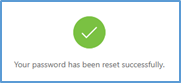
パスワード設定の完了を確認したら「×」でブラウザを閉じ、メール受信トレイに戻ります。
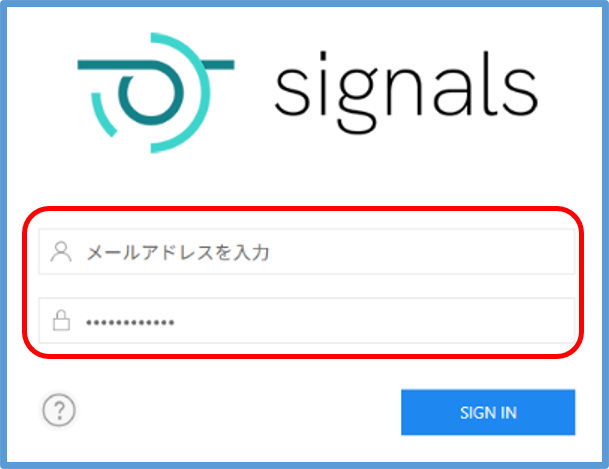
③「Welcome to Signals」のメールに記載のURL(リンク)をクリックし、近畿大学のテナントにKindai Mailアドレス
と作成したパスワードでサインインします。
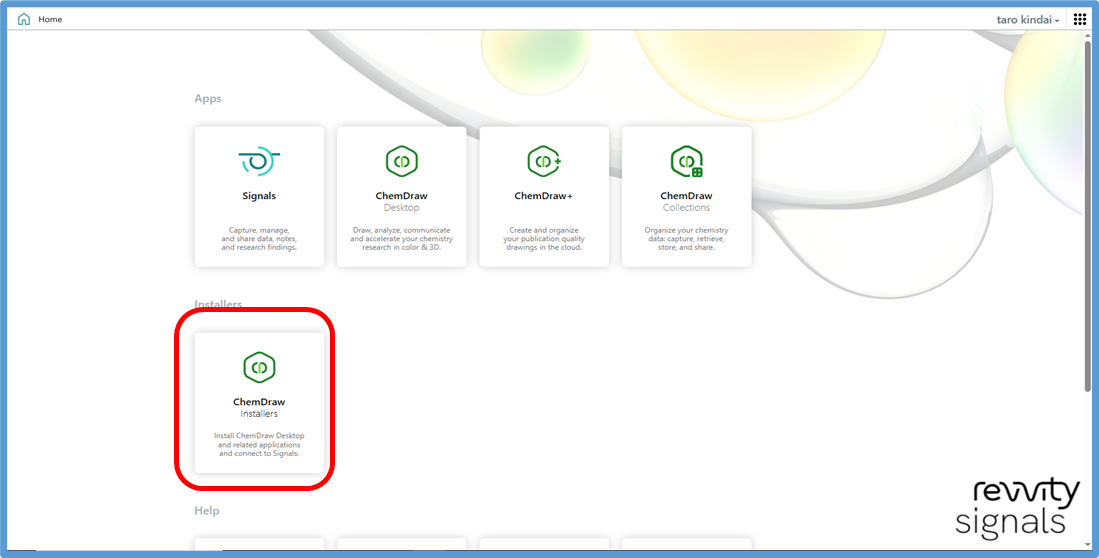
④Installers をクリックします。
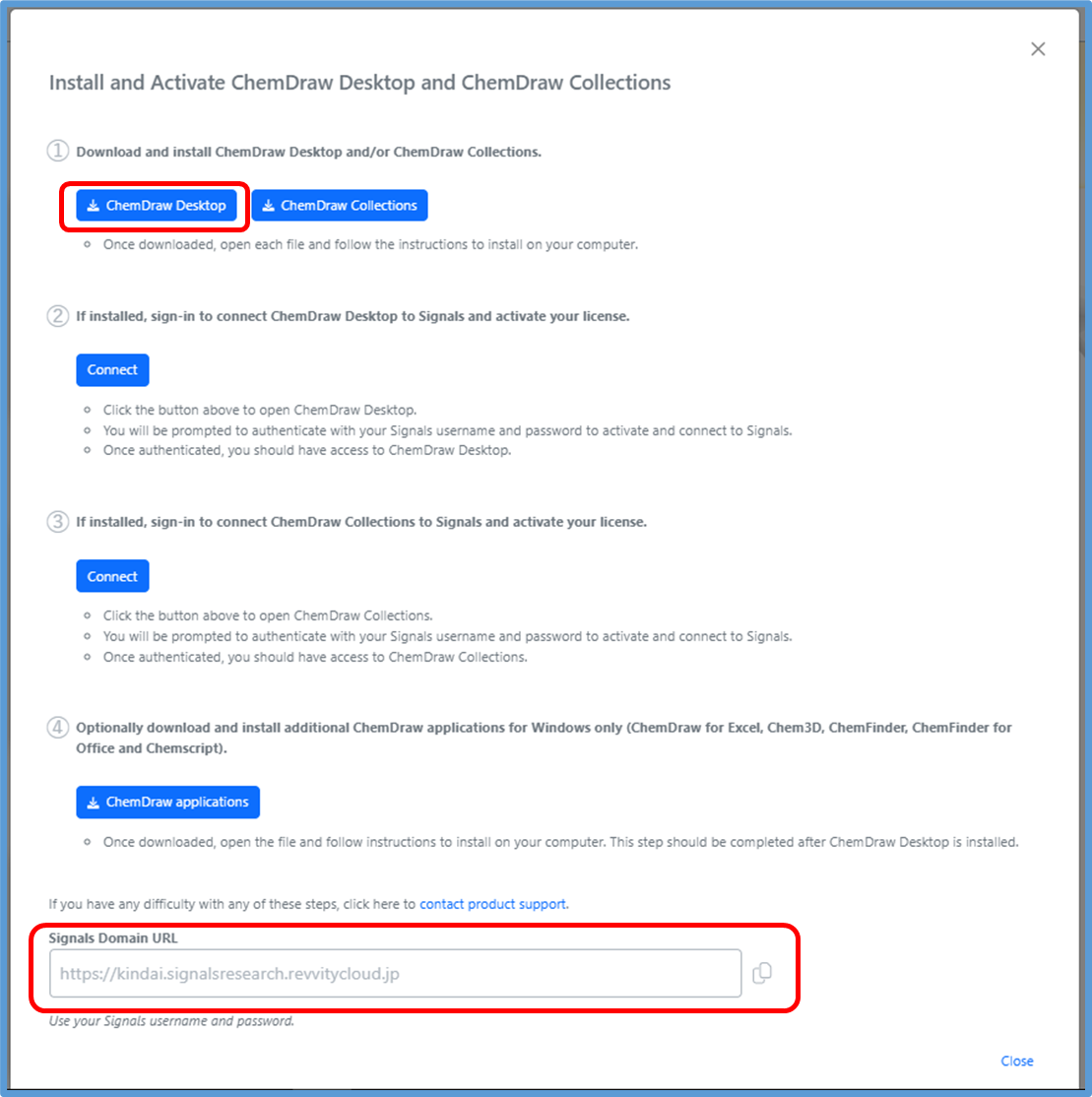
⑤「ChemDraw Desktop」をクリックしダウンロードします。
ライセンス認証に必要になりますので、「Signals Domain URL」をコピーしてください。
利用準備2:インストール
①インストールを開始します。

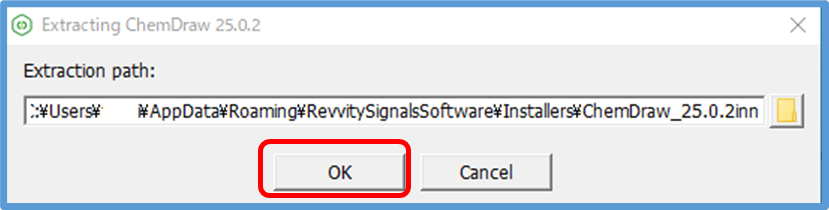
②Extracting ChemDraw 25.0.2 画面が表示されます。 デフォルト設定のまま「OK」を選択します。
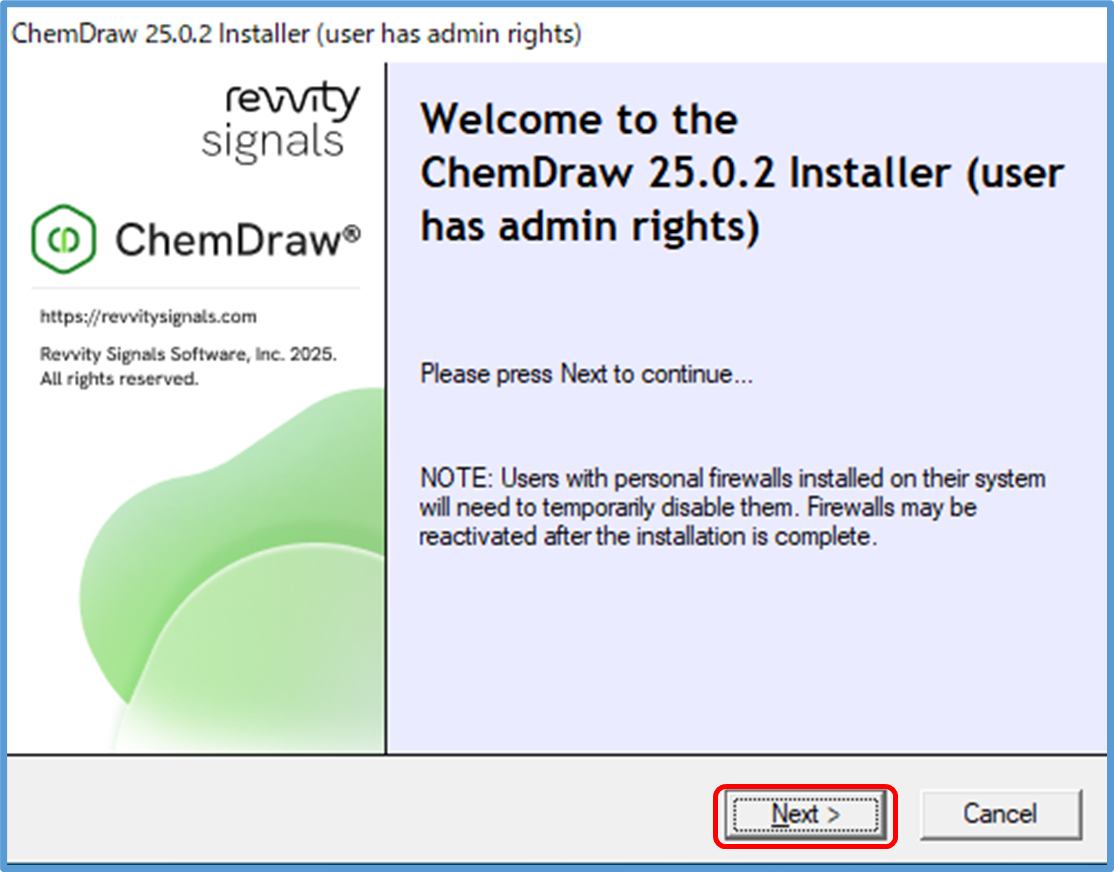
③インストールウィザードの開始 ChemDraw25.0.2 Intaller 画面が表示されるので「Next」を選択します。
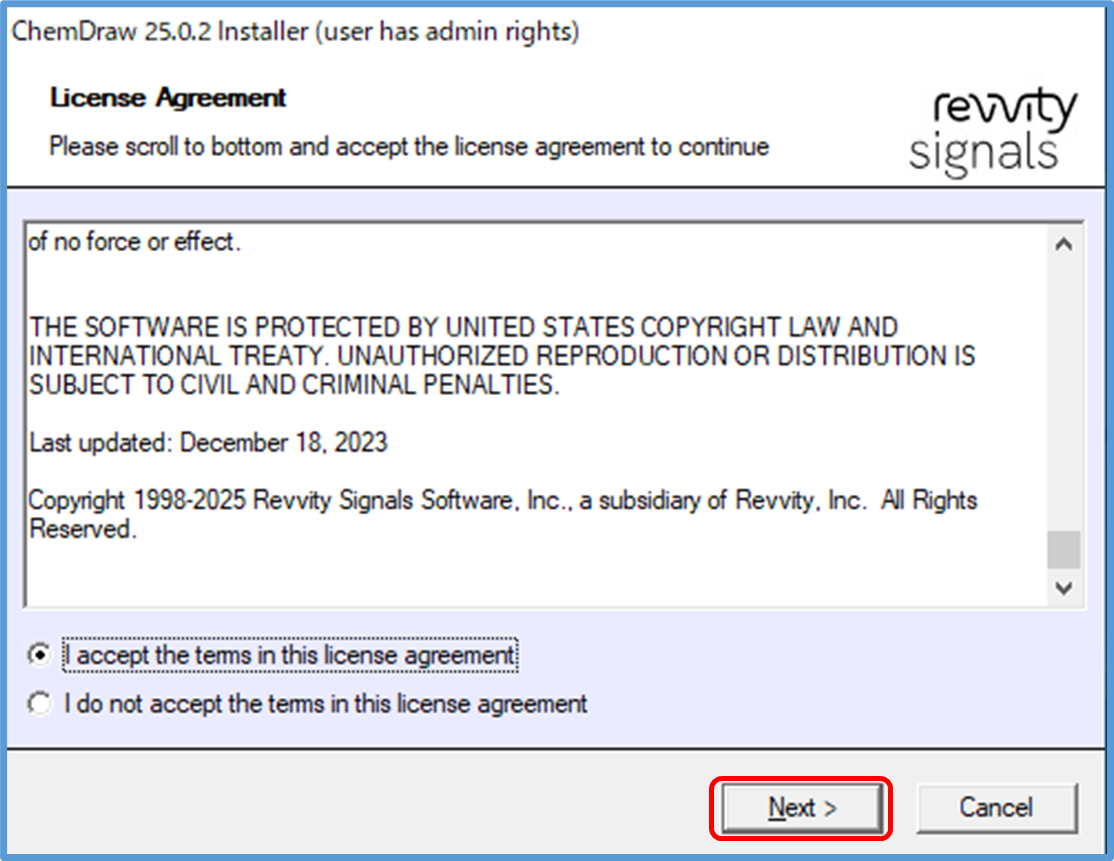
④契約書が表示されるので一番下までスクロールし、「I accept the terms in this license agreement」を選択し、
「Next」をクリックします。
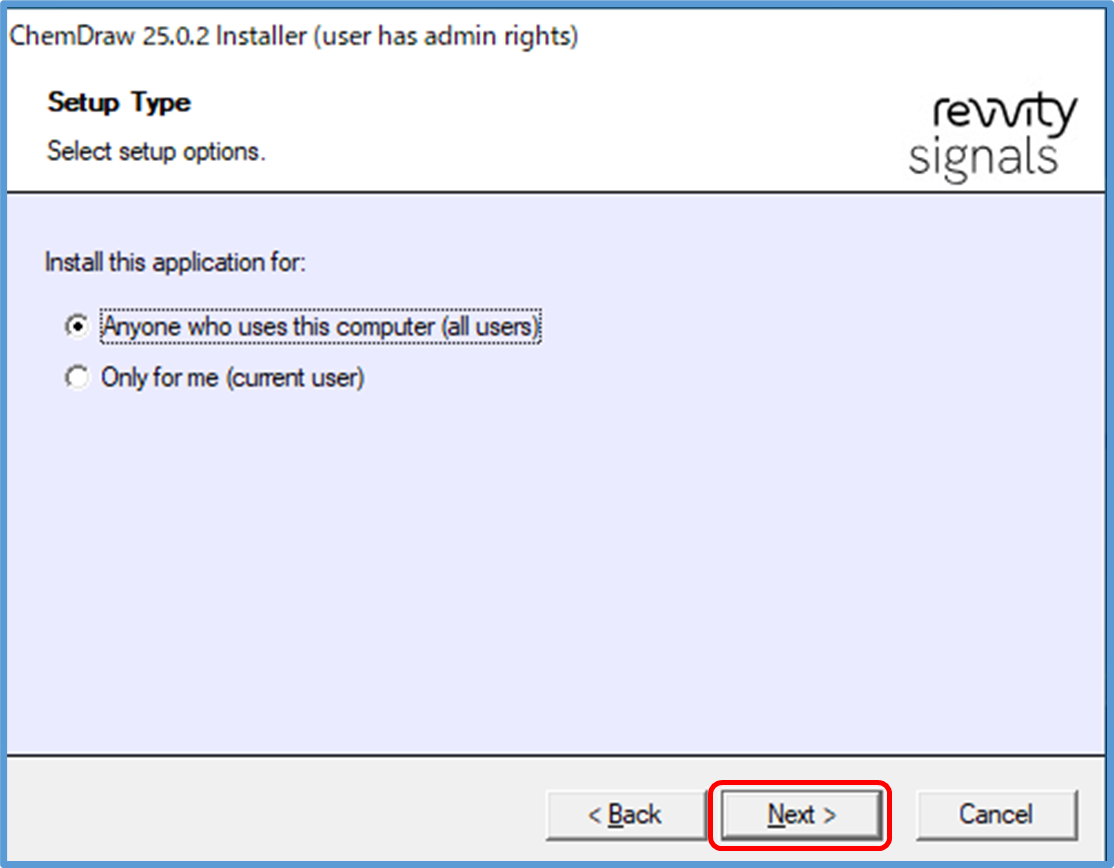
⑤インストールタイプの選択を行います。(プログラムインストール場所の選択となります)
共有領域(Anyone who users this computer(all users))は「C:\Program Files」配下
個人領域(Only for me(current user))は「C:\Users\ユーザー名」配下、にインストールされます。
※通常は「共有領域」を選択してください。
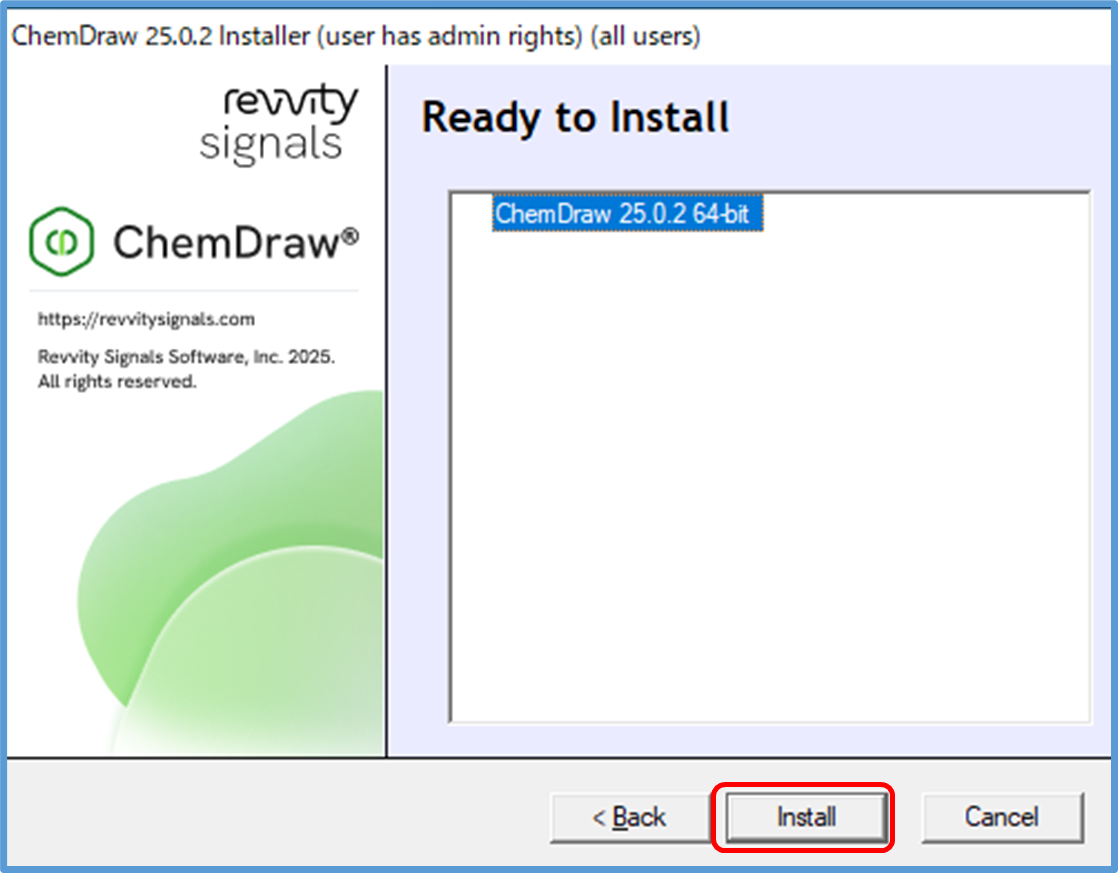
⑥準備ができたら Install をクリックします。
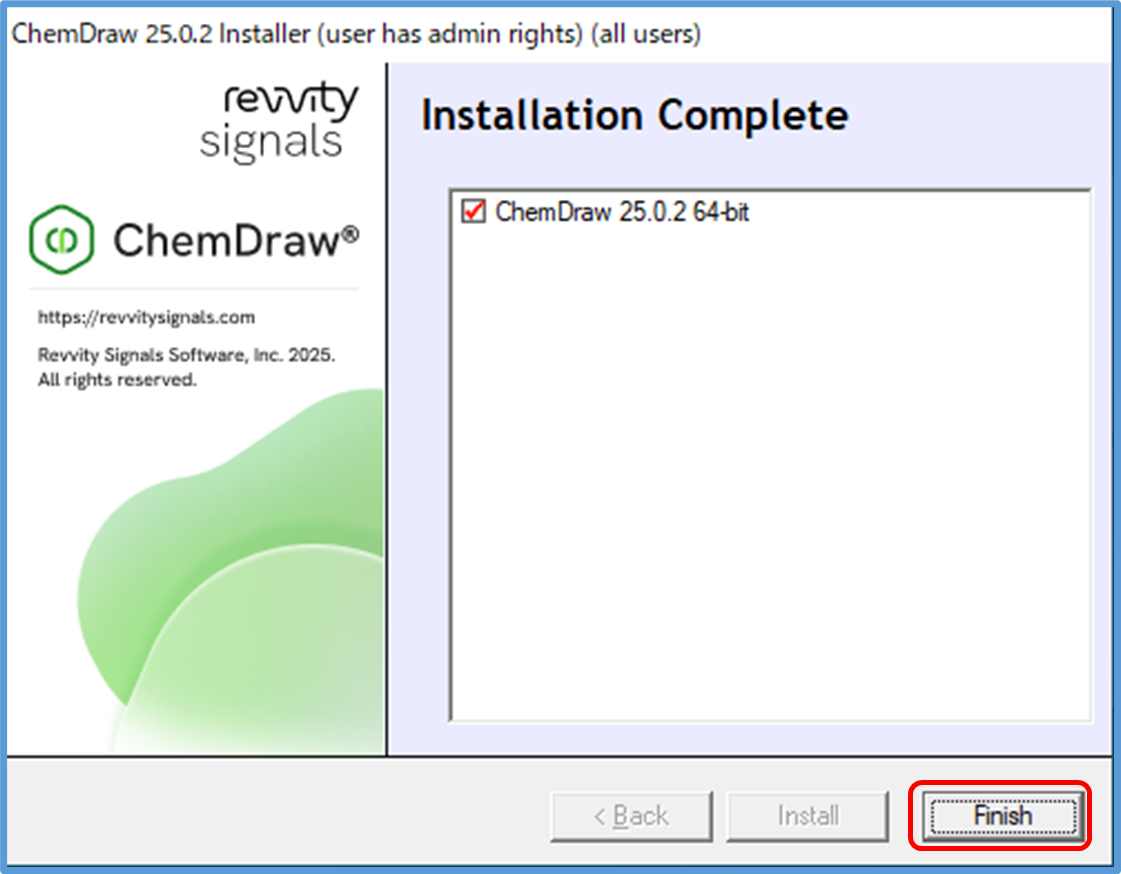
⑦Finish をクリックします。基本機能のインストールは完了です。
利用方法
①インストール完了後、「ChemDraw」を起動します。

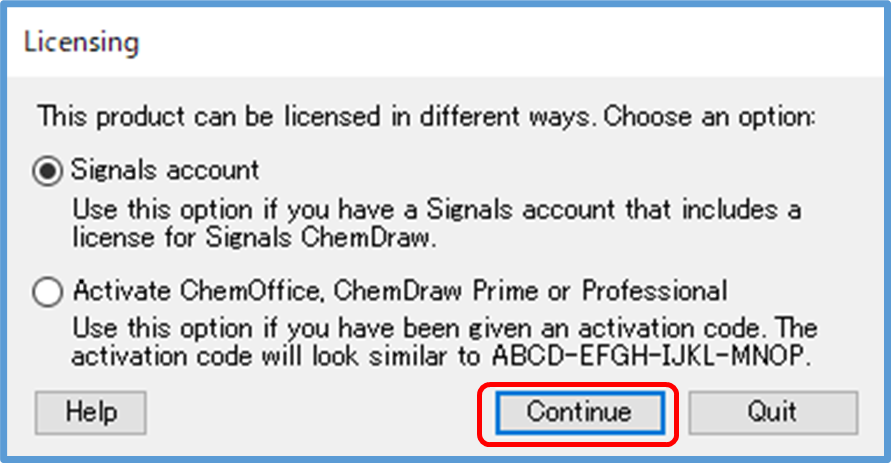
②「Signals account」のラジオボタンクリックし「Continue」をクリックします。
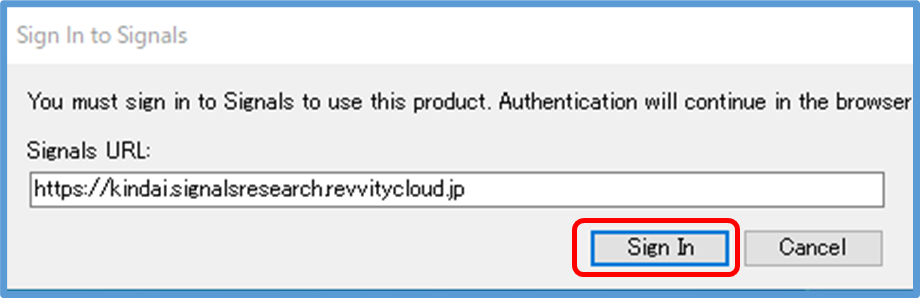
③ダウンロードの際にコピーしておいた「Signals Domain URL」を貼り付けサインインします。

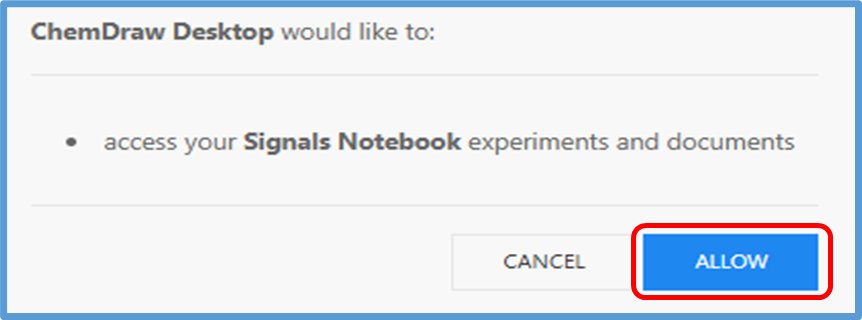
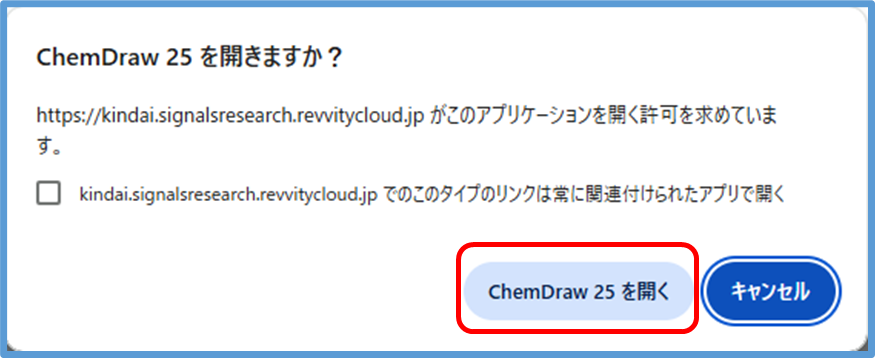
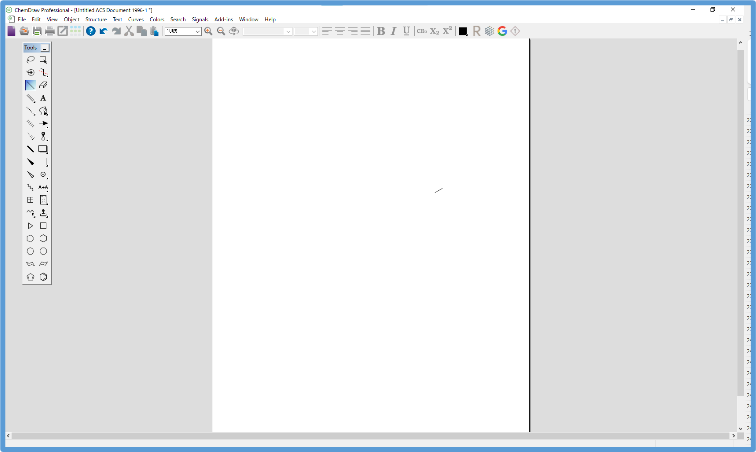
④SignalsChemDraw が起動します。
よくある質問
Q パスワードを設定しようと思ったのですが、https://から始まるURL(リンク)の有効期限が切れてしまいました。
どうすればいいですか?
以下の手順で、パスワードを設定してください。
- 近畿大学のテナント < https://kindai.signalsresearch.revvitycloud.jp/ > にアクセス
- KindaiMailアドレスを入力後、?マークより 「Forgot Password?」 をクリック
- 件名 「Signals Password Reset」 のメールを受信
- パスワードを設定
Q Chem3Dを使いたいのですが、入手方法を教えてください
以下の手順で、インストーラを入手してください。
- ログイン後の HOME 画面で 「Installers」 をクリック
-
Install and Activate ChemDraw Desktop and ChemDraw Collectionsにある
④Optionally download and install additional ChemDraw applications for Windows only (ChemDraw for Excel, Chem3D, ChemFinder, ChemFinder for Office and Chemscript).
>>「ChemDraw applications」をダウンロード・インストール
インストール完了後、ご利用可能になります。